Simone
怎样打开和关闭打印机服务?
的有关信息介绍如下:工具/原料
计算机
Win10
Win10系统开启和关闭打印机服务的具体步骤如下:
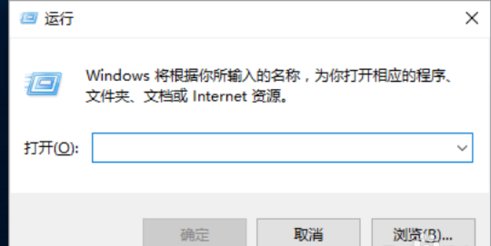
1打开win10电脑,按住键盘的“Win+R”快捷组合键,打开运行对话窗口。
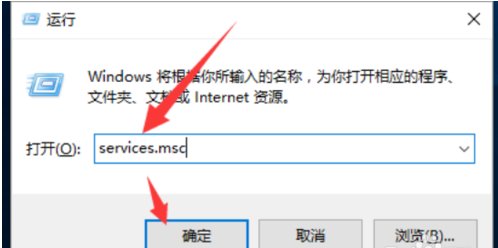
2、在“运行”对话窗口中的打开文本框中,输入“services.msc”命令,然后再点击“确定”按钮。
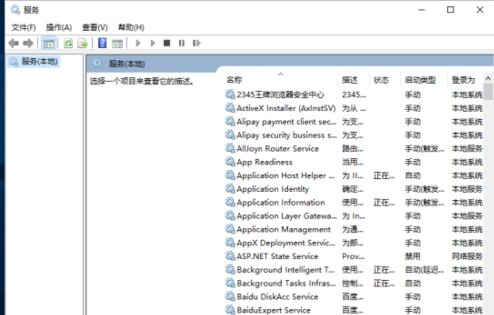
3、点击确定按钮后,这个时候系统会打开“服务”对话窗口。
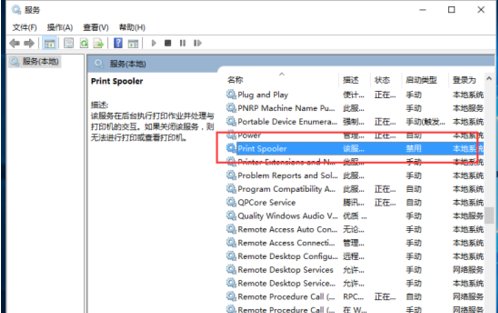
4、在服务对话窗口的右侧窗口,找到“Print Spooler”选项。并用鼠标左键双击打开其属性对话窗口。
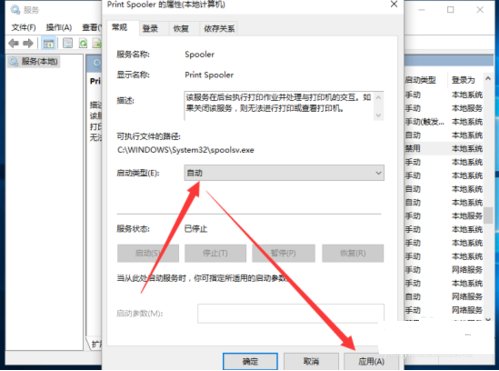
5、在打开的“Print Spooler 的属性”对话窗口中,在启动类型选项中选择“自动”选项,在点击“应用”按钮。
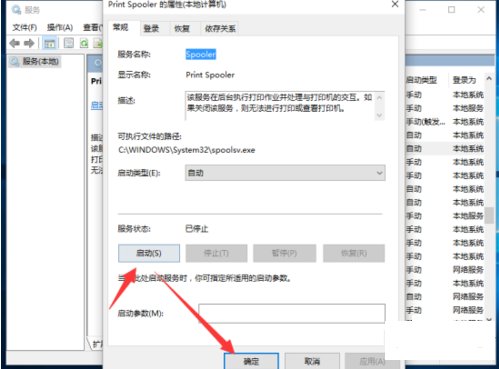
6、这个时候再依次点击“启动-->确定”按钮。最后关闭服务对话窗口并重新启动计算机即可。
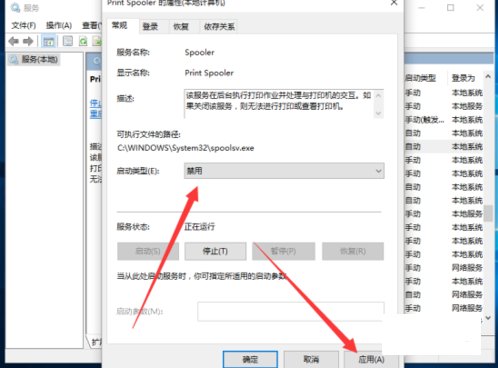
7、如果需要关闭打印机服务,则在“Print Spooler 的属性”对话窗口中,在启动类型选项中选择“禁用”选项,在点击“应用”按钮.
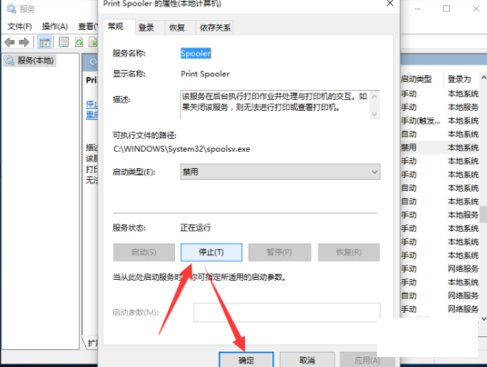
8、最后再依次点击“停止-->确定”按钮。最后关闭服务对话窗口。
注意事项:
按照以上的步骤即可完成设置!